2026-01-23 Jetson 組裝記錄
本文件記錄了 2026/01/19~21 更換 Jetson Orin SOM (GPU) 的過程,以及復現了更早之前安裝 SSD 的記錄。
前情提要
ToddlerBot 官方設計上,使用的是 reComputer J4012。但是由於我國的國安規定,學校難以買大陸公司與工廠產的資通訊產品。所以我們退而求其次,使用了 Nvidia 的 Jetson Orin Nano Super Developer Kit 並手動換上 Jetson Orin NX 16GB。
硬體參考資料
基於以下原因:
Jetson Orin Nano Super DevKit 的載板(Carrier Board)與 Jetson Orin NX 相容: Nvidia 論壇
該載板的大小是 100 x 79 x 21mm: Carrier Board Spec
reComputer J4012 具有類似的佈局與尺寸: reComputer 開源硬體 Repo
我們購買了這個替代方案:
Jetson Orin NX 16GB SOM (USD $699): Arrow
900-13767-0000-001 和 900-13767-0000-000 基本上是一樣的,似乎只是批次不同。
Jetson Orin Nano Super DevKit (USD $249): Arrow
945-13766-0000-000, 945-13766-0000-005, 945-13766-0000-007 似乎是一樣的。
不必購買 M.2 CB375NF Wifi Card,因為 DevKit 會預裝。
WD威騰 BLACK 黑標 SN7100 500G Gen4 NVMe SSD固態硬碟 (WDS500G4X0E) (TWD $1460 \(\approx\) USD $49)
reComputer 附的是 128GB,故請至少買這個容量。
裁一片 PTM7950 0.25mm 相變導熱膠,大小約 22 x 20mm。原尺寸 40 x 80mm (TWD $390 \(\approx\) USD $13): Shopee
安裝 SSD
前置作業
請準備好
一支 PH1 十字螺絲起子。
一條你要安裝上去的 M.2 PCIe SSD。
組裝過程
組裝很簡單,只有三步驟
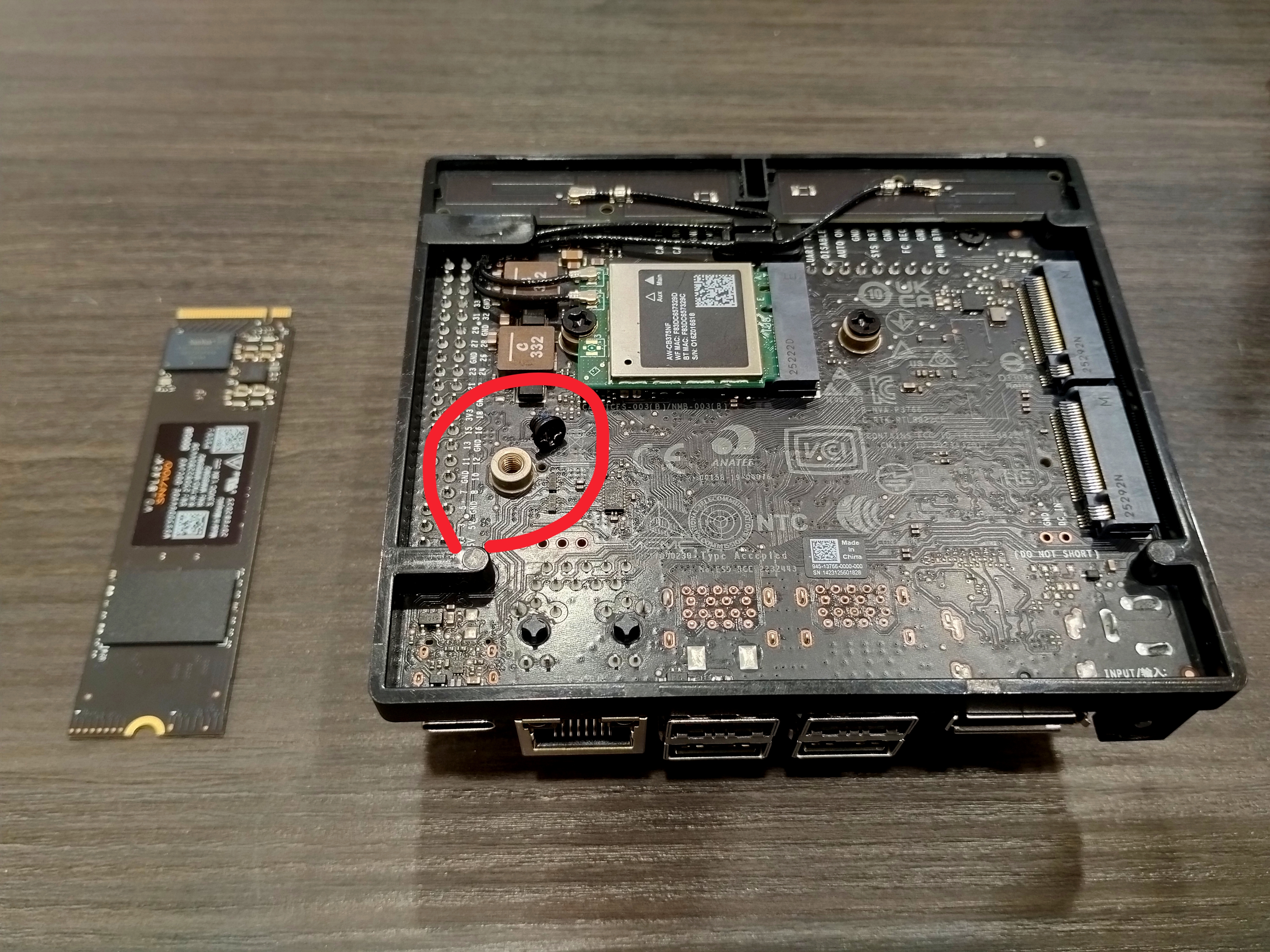
請把該 M.2 插槽對應的螺絲解開
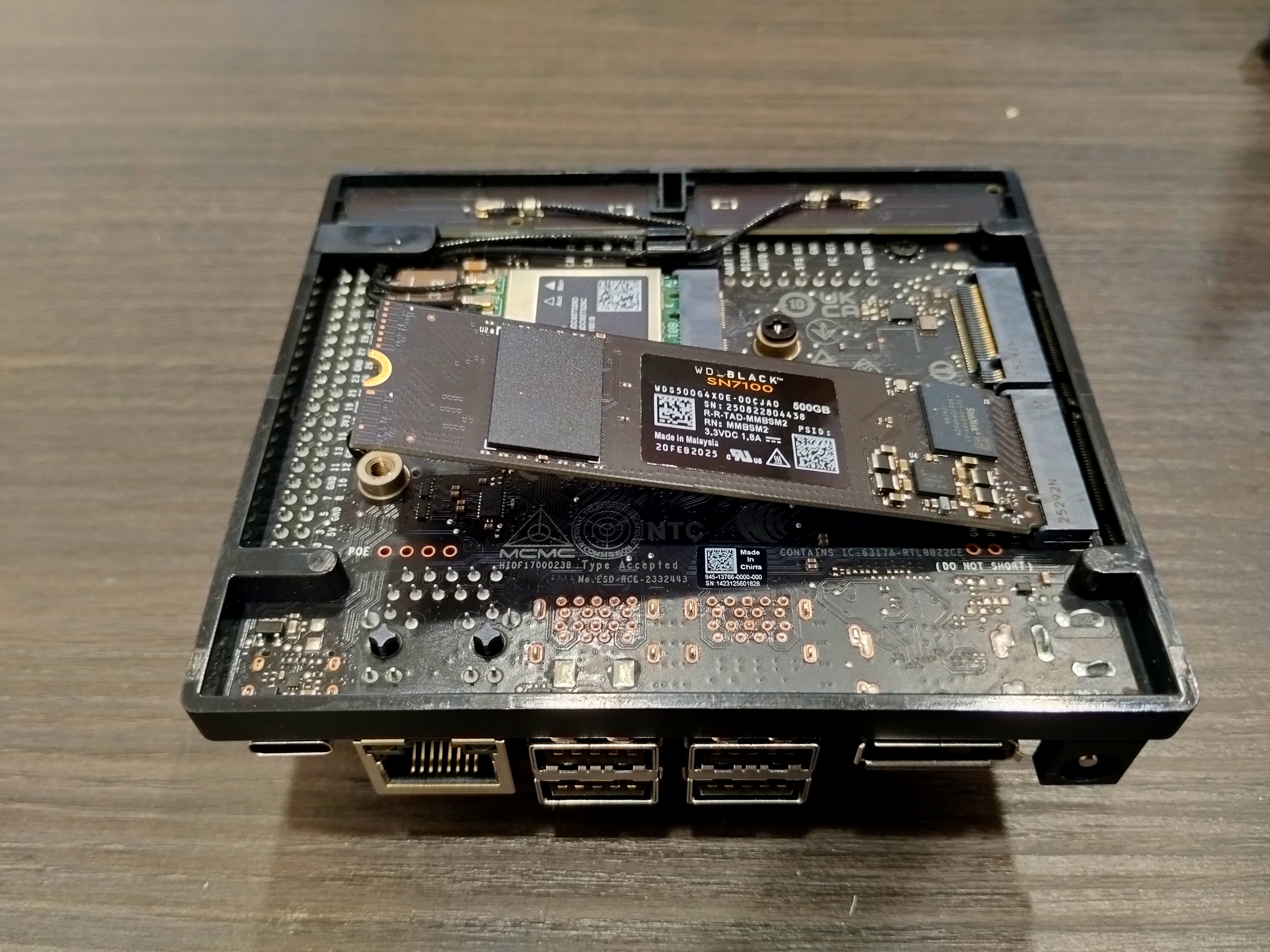
將 SSD 插入 M.2 插槽。儘量平地插比較好插入,插入後自動彈起而斜斜的是正常的。
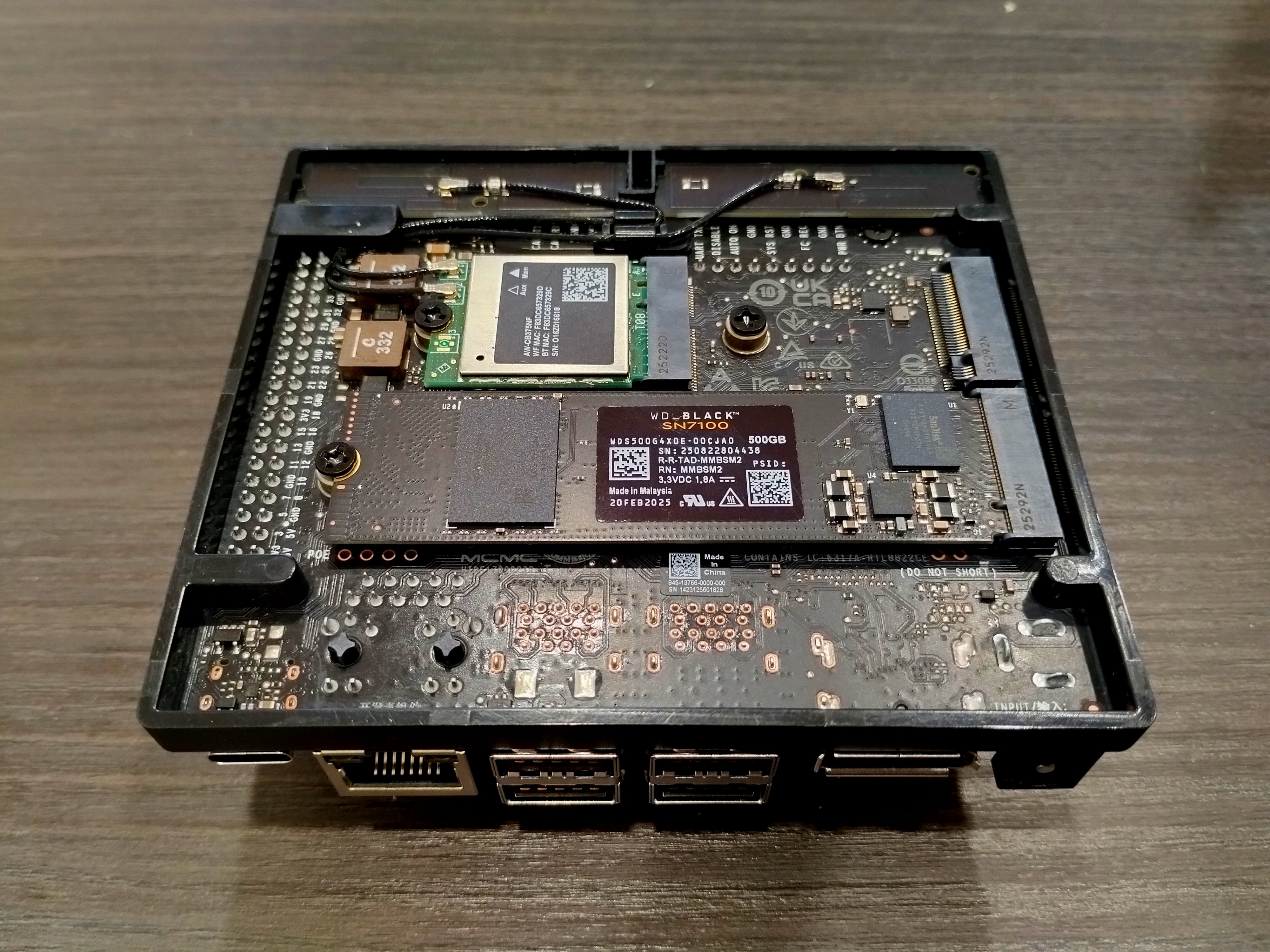
將螺絲鎖上,就大功告成啦!
更換 SOM
由於拆卸跟組裝只是相反的操作(或甚至你運氣好可以找到無 Jetson Orin Nano 8GB SOM 的載板),所以這裡只記錄組裝的過程。
前置作業
請準備好「硬體參考資料」提到的導熱膠、SOM 與 DevKit 本體,並準備一些酒精和不掉屑的布,與 T7 內梅花、PH1 十字螺絲起子各一把。
導熱膠:可以先放置在冰箱冷藏(非冷凍),有助於裁剪與粘貼時不破碎。
DevKit 與舊的 SOM 請依照組裝過程反向拆卸。 * 使用至少 75% 的酒精清除風扇上的舊導熱膠。 * 使用不掉屑的布(例如棉布或眼鏡布)擦除風扇上的舊導熱膠。萬一真的沒有,強韌的再生紙、廚房紙巾、甚至酒精沾溼的 A4 紙也比衛生紙好。
組裝過程
請取一塊 20 x 20 x 0.25mm 的 PTM 7950 相變導熱膠,並把它妥善粘著至 SOM 中央那塊 22 x 20mm 的平臺上。
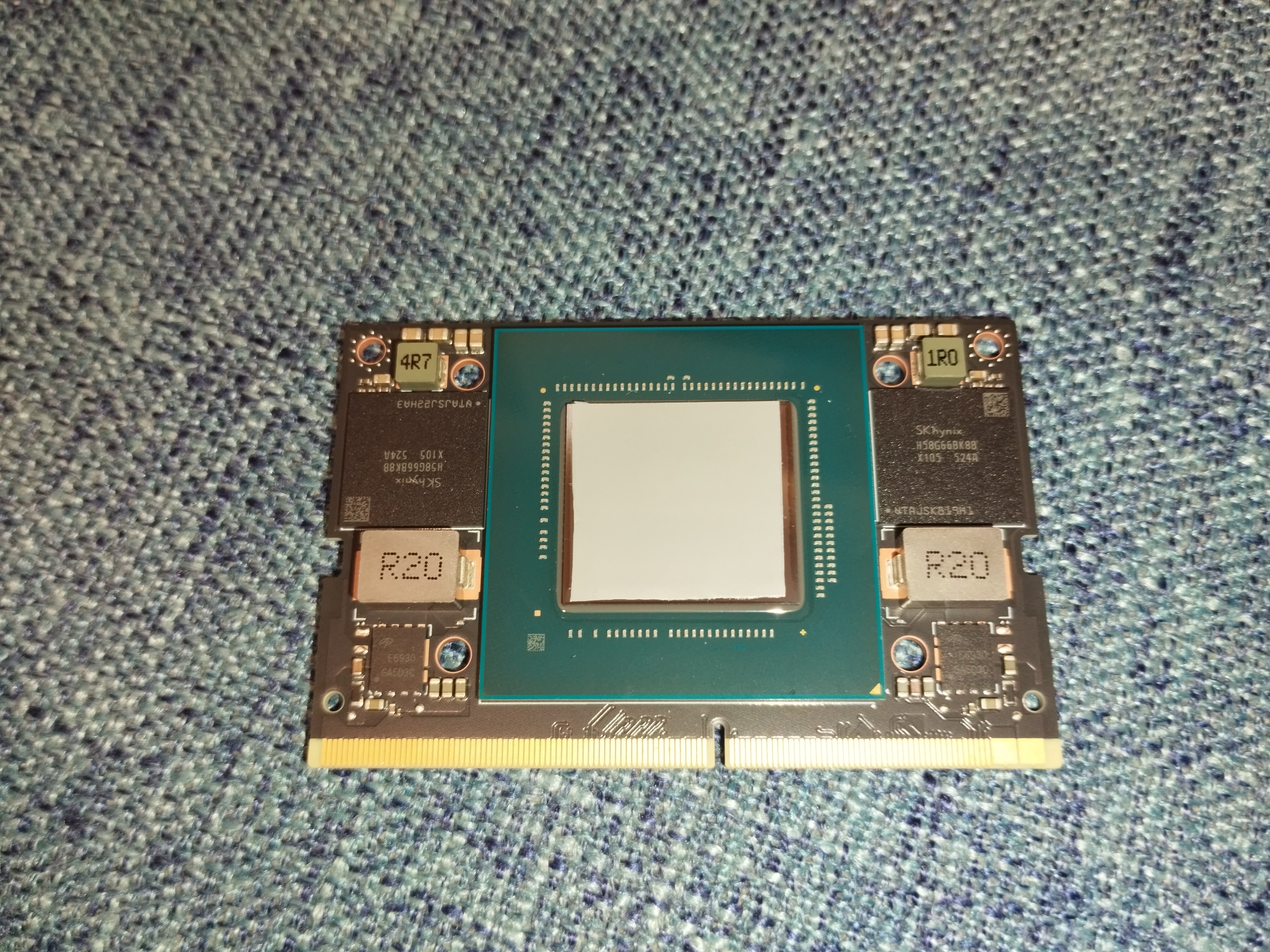
請將風扇清潔乾淨,然後對齊 SOM 與風扇背面的四個孔位,藉導熱膠的粘性貼合他們。以下是背面與正面。
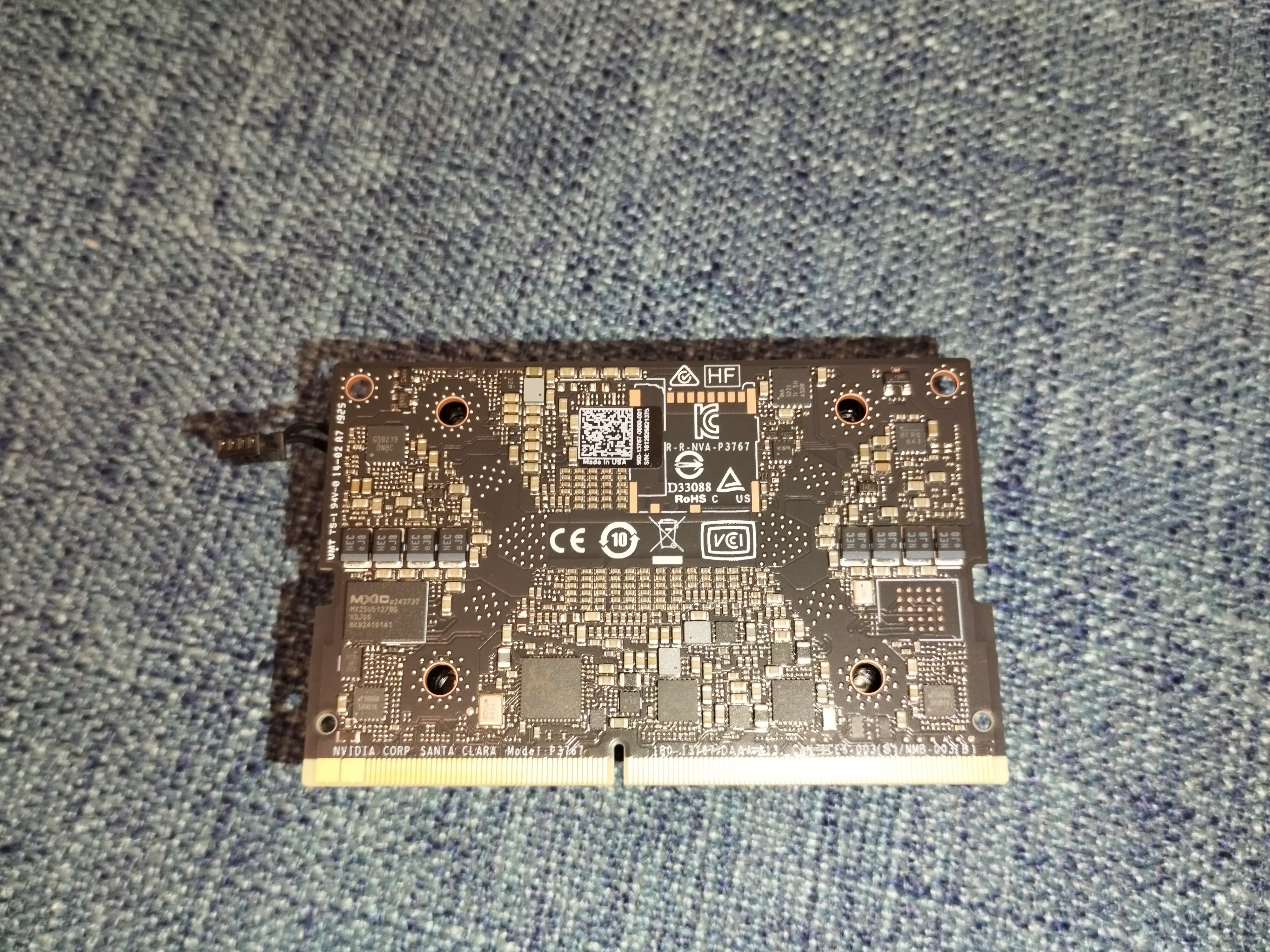
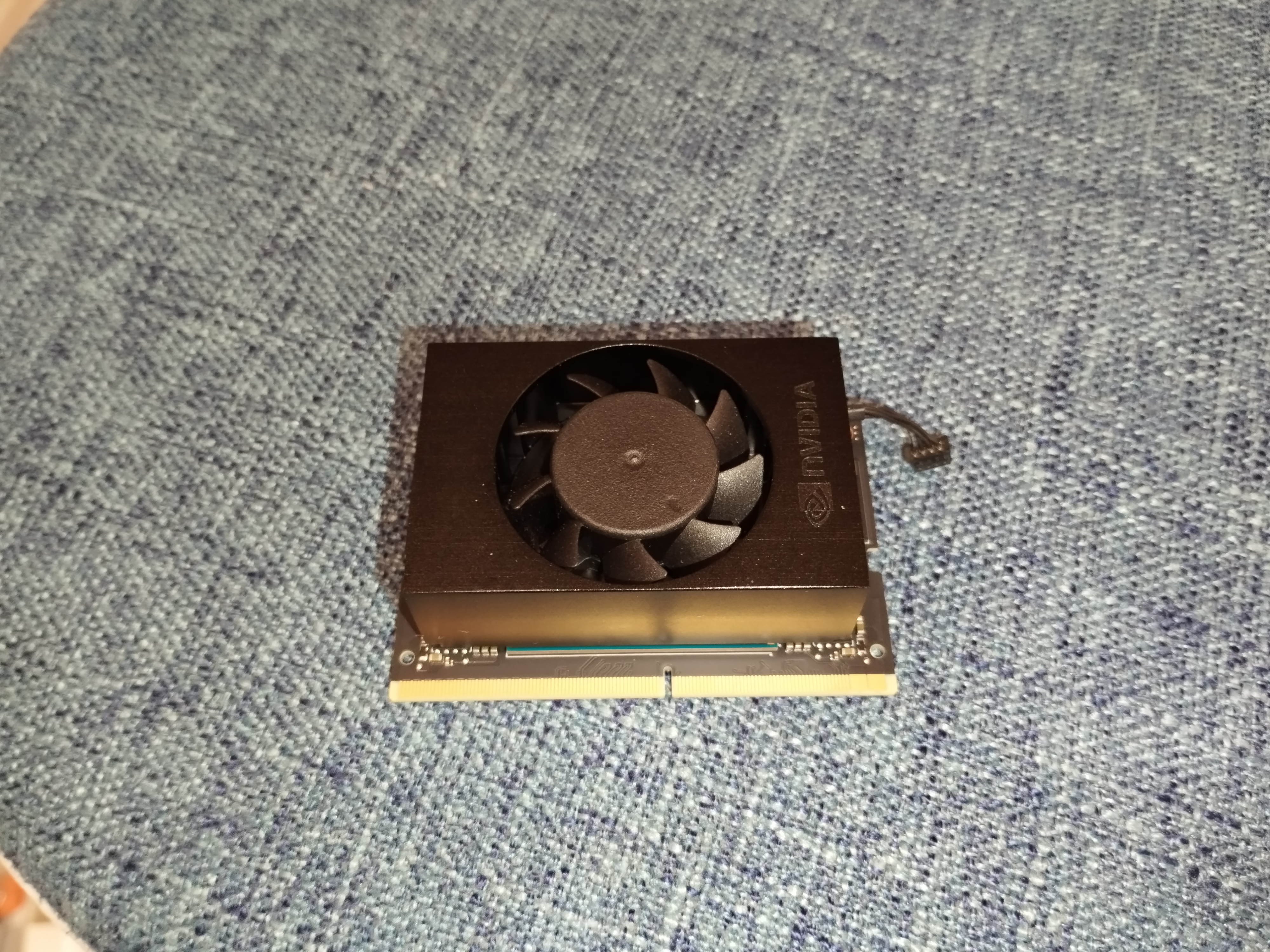
將長得像
>-<的固定架與螺絲鎖上。小訣竅:由於固定架有點彈性,可以先鎖對角線的兩根螺絲。鎖的時候先各鎖一半,再一起鎖到底。
以下是未鎖上與鎖上的樣子:
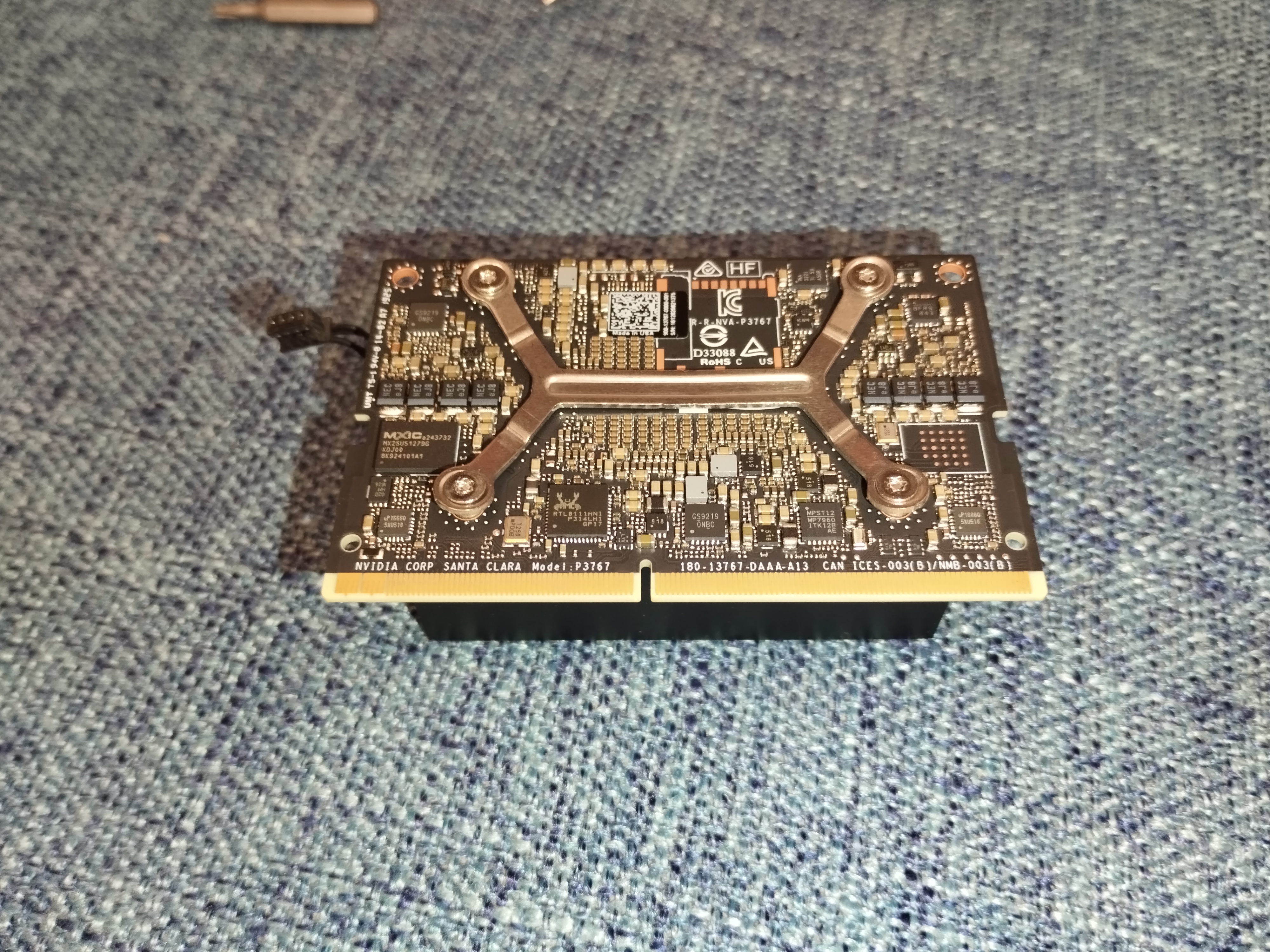
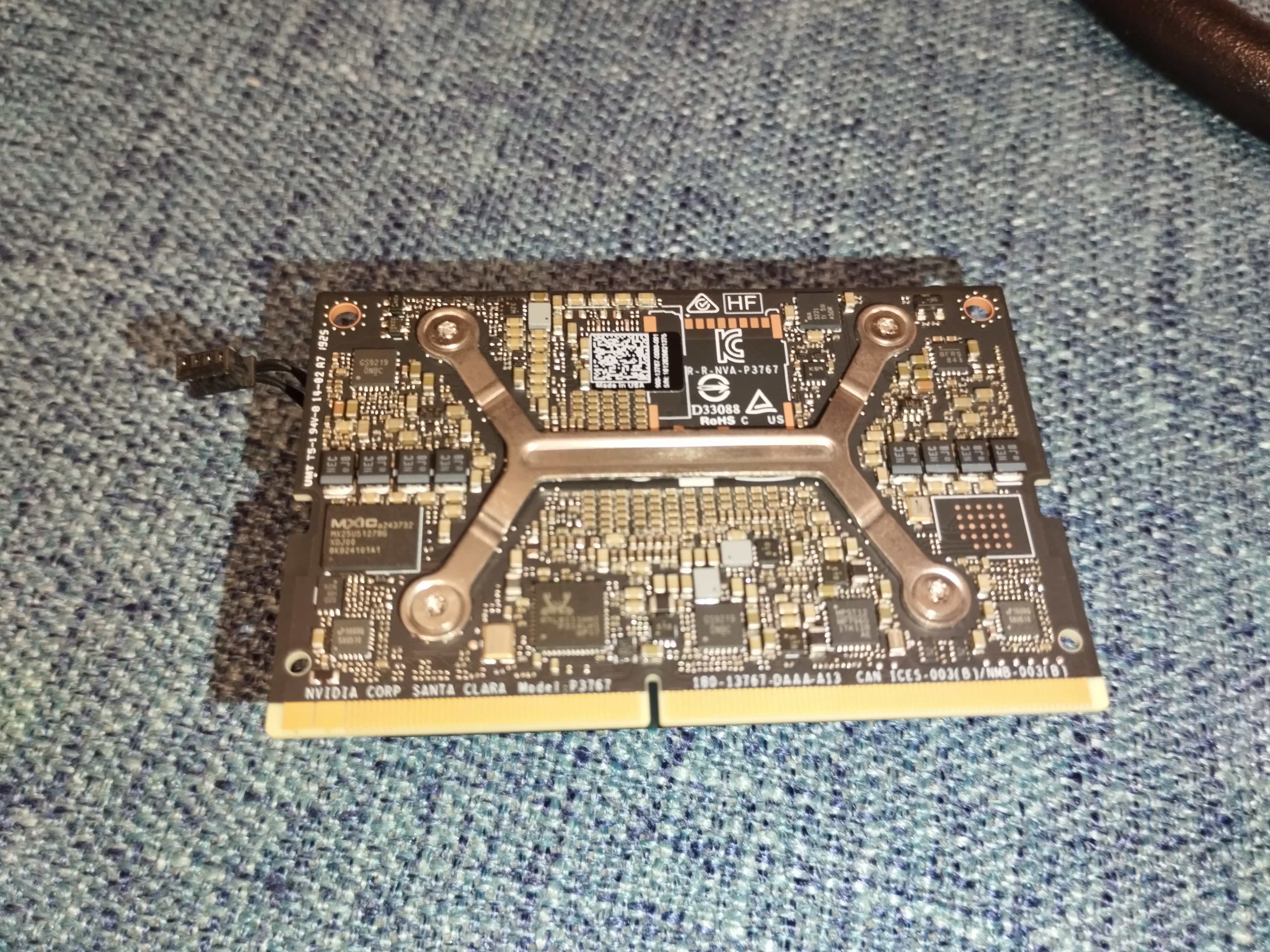
將 SOM 的金手指插入載板。固定前呈現上翹的狀態是它的設計。
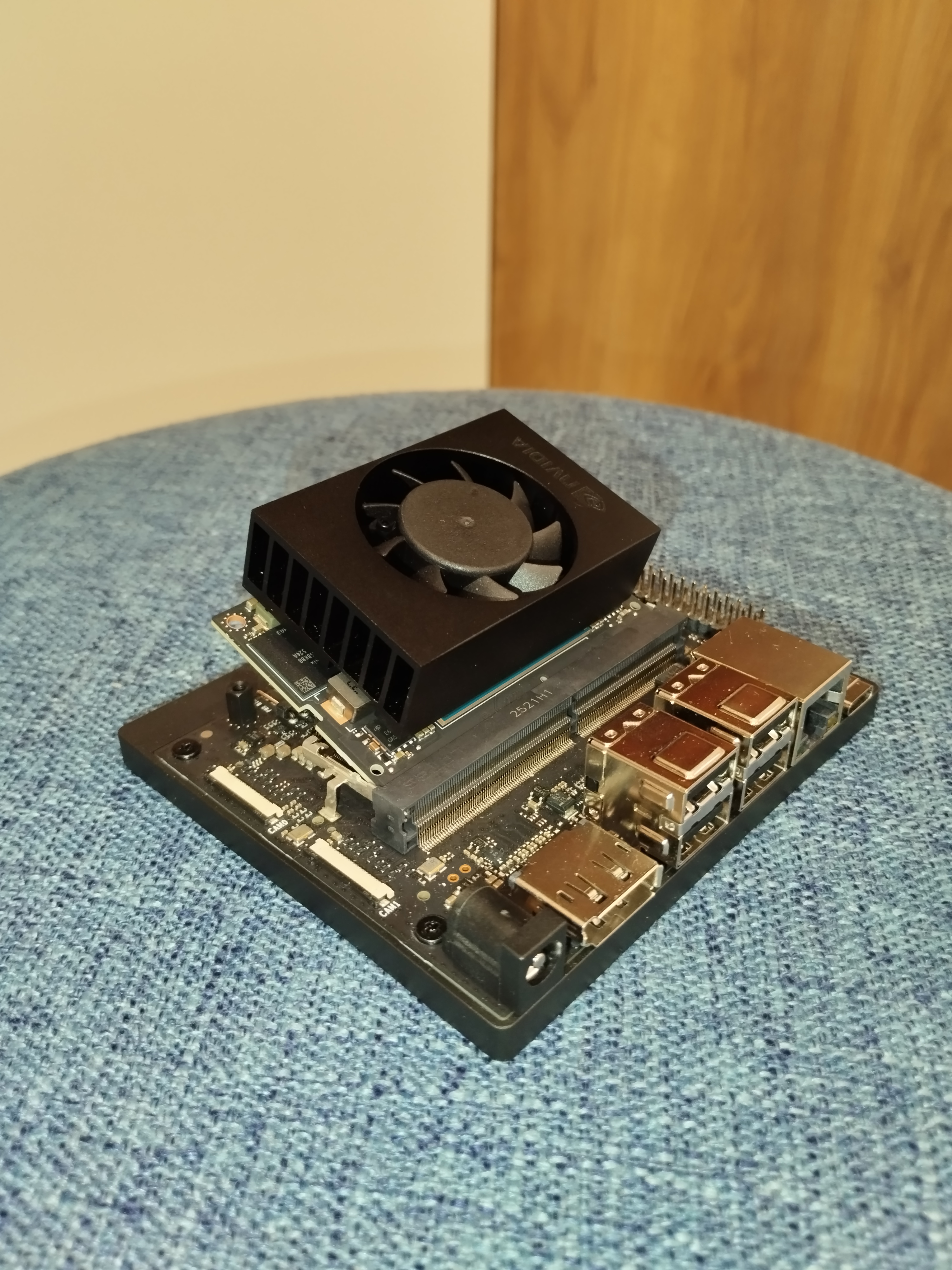
你可以注意到,左側與右側各有一個卡榫。所以
當你要固定 SOM 時,直接將 SOM 往下壓,直到兩側的卡榫都扣住 SOM 為止即可。
當你要拆卸 SOM 時,先將兩側的卡榫左右扳開,則 SOM 會自然仰起。
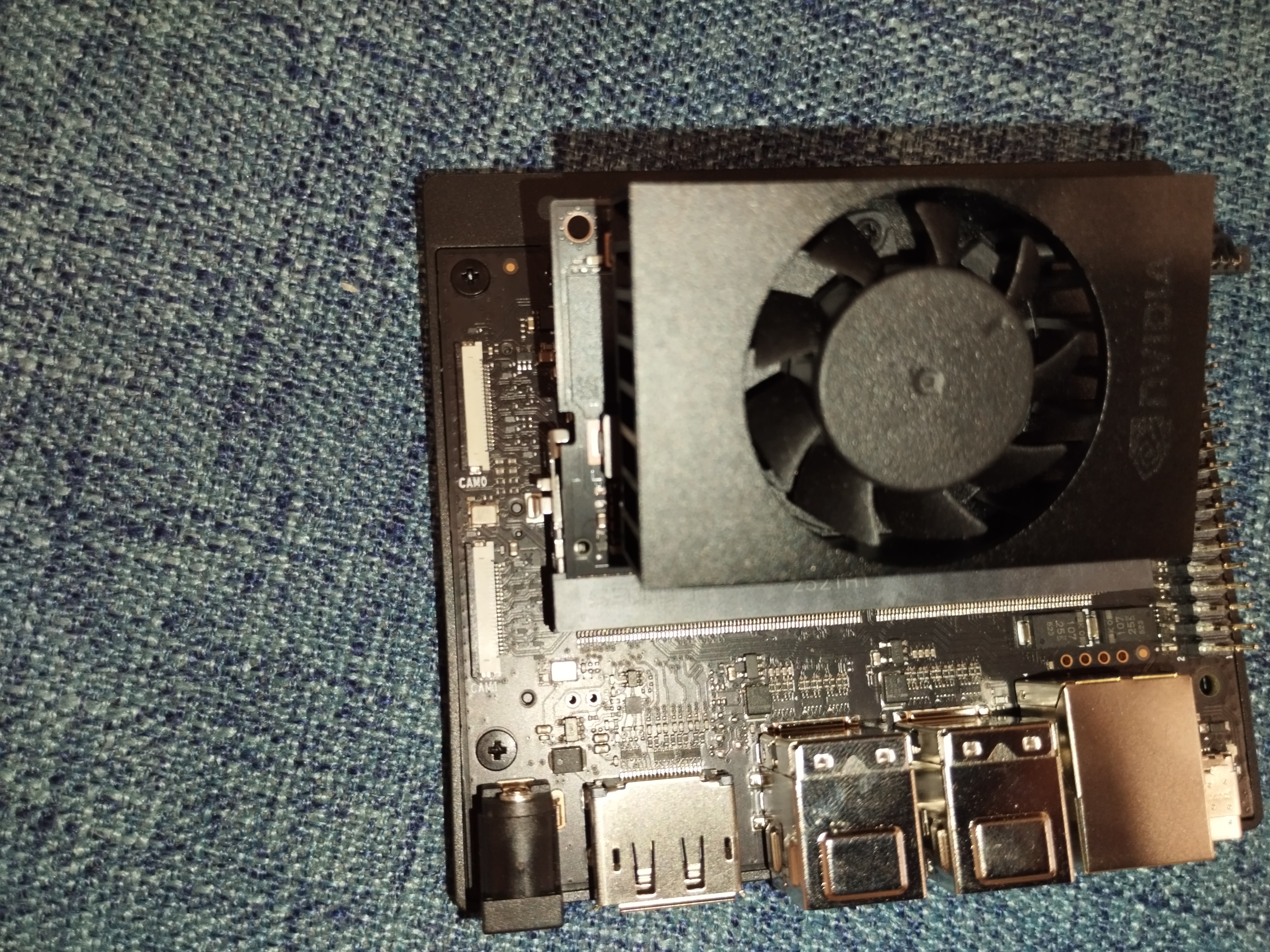
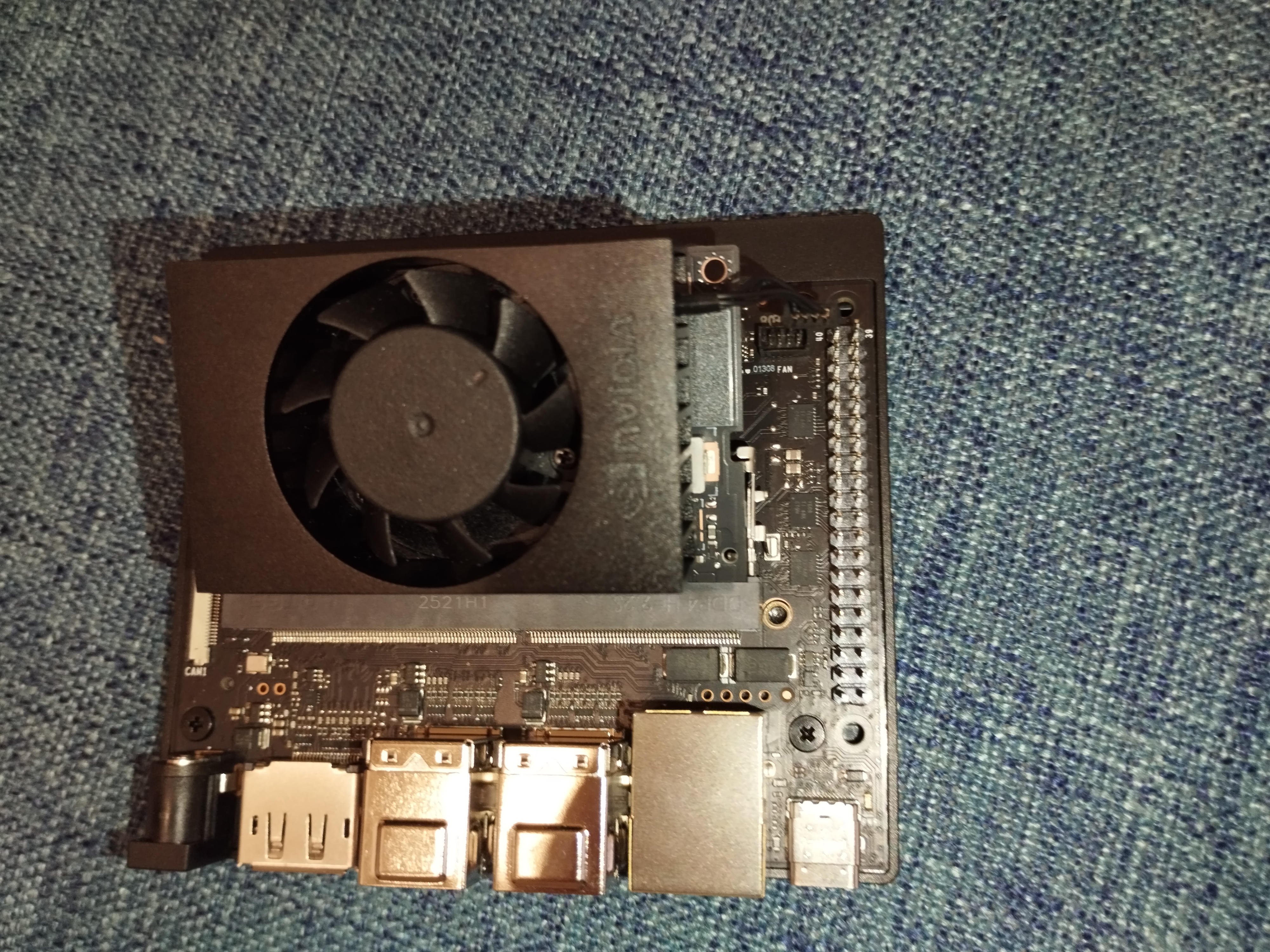
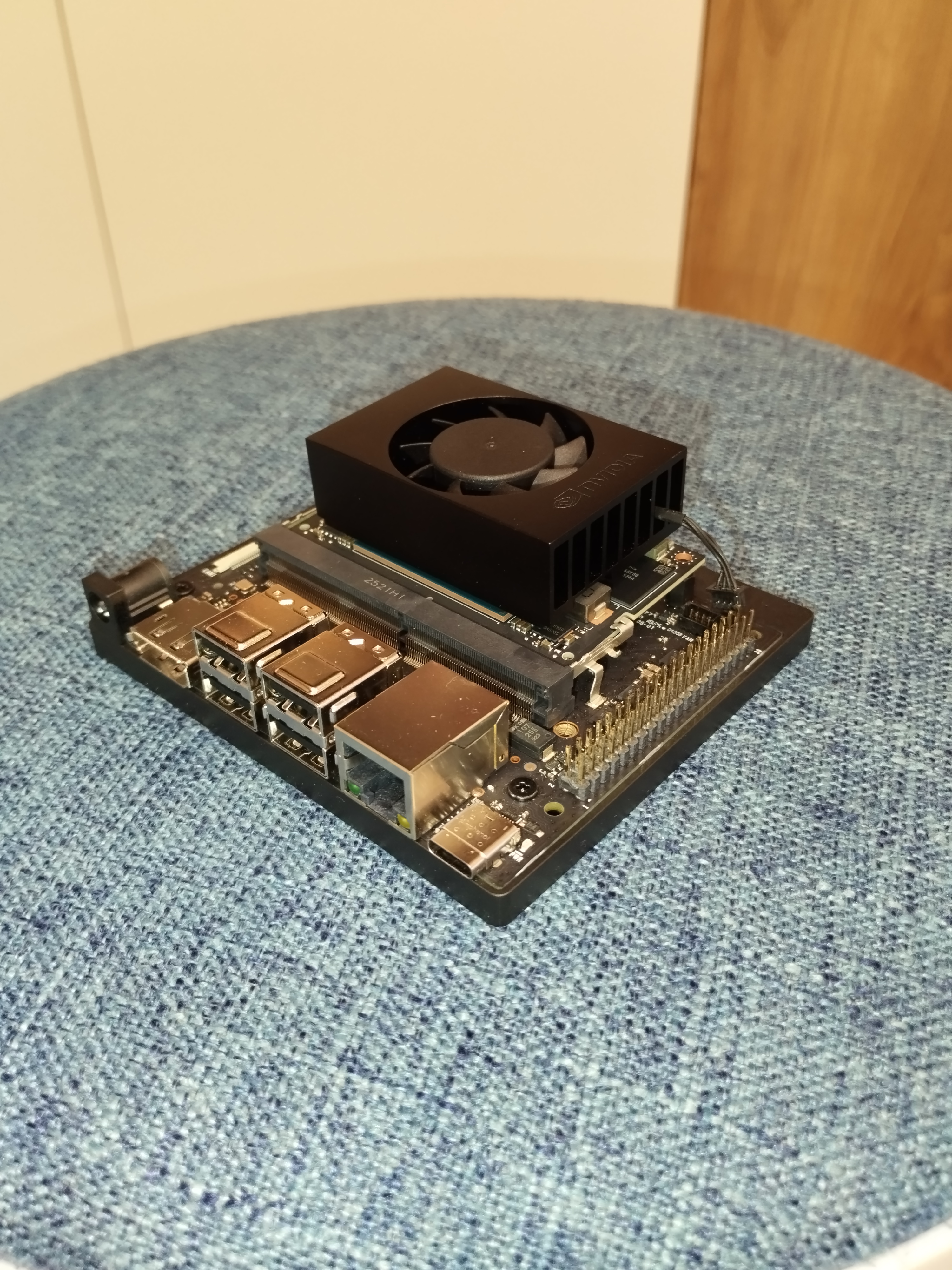
以下是下壓固定後的樣子:
將螺絲鎖上,固定 SOM。以下是未鎖上的樣子,你可以注意到風扇角落旁、SOM 上有兩個螺絲孔。
小訣竅:如果你覺得螺絲鎖不進去,不要硬鎖。請把 SOM 往金手指插入的方向再插更緊,以及稍微把 SOM 用手下壓、靠近螺絲柱。
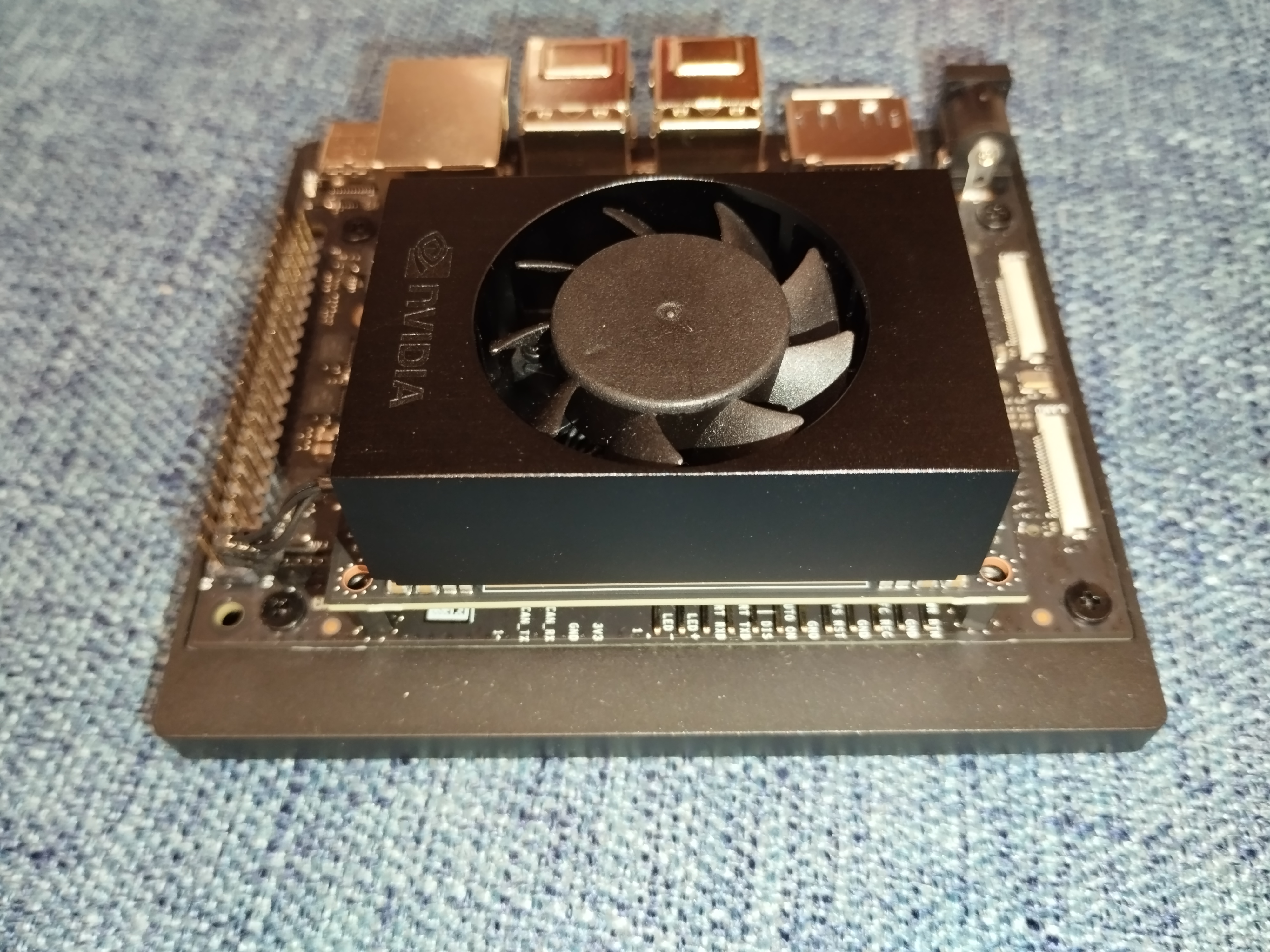
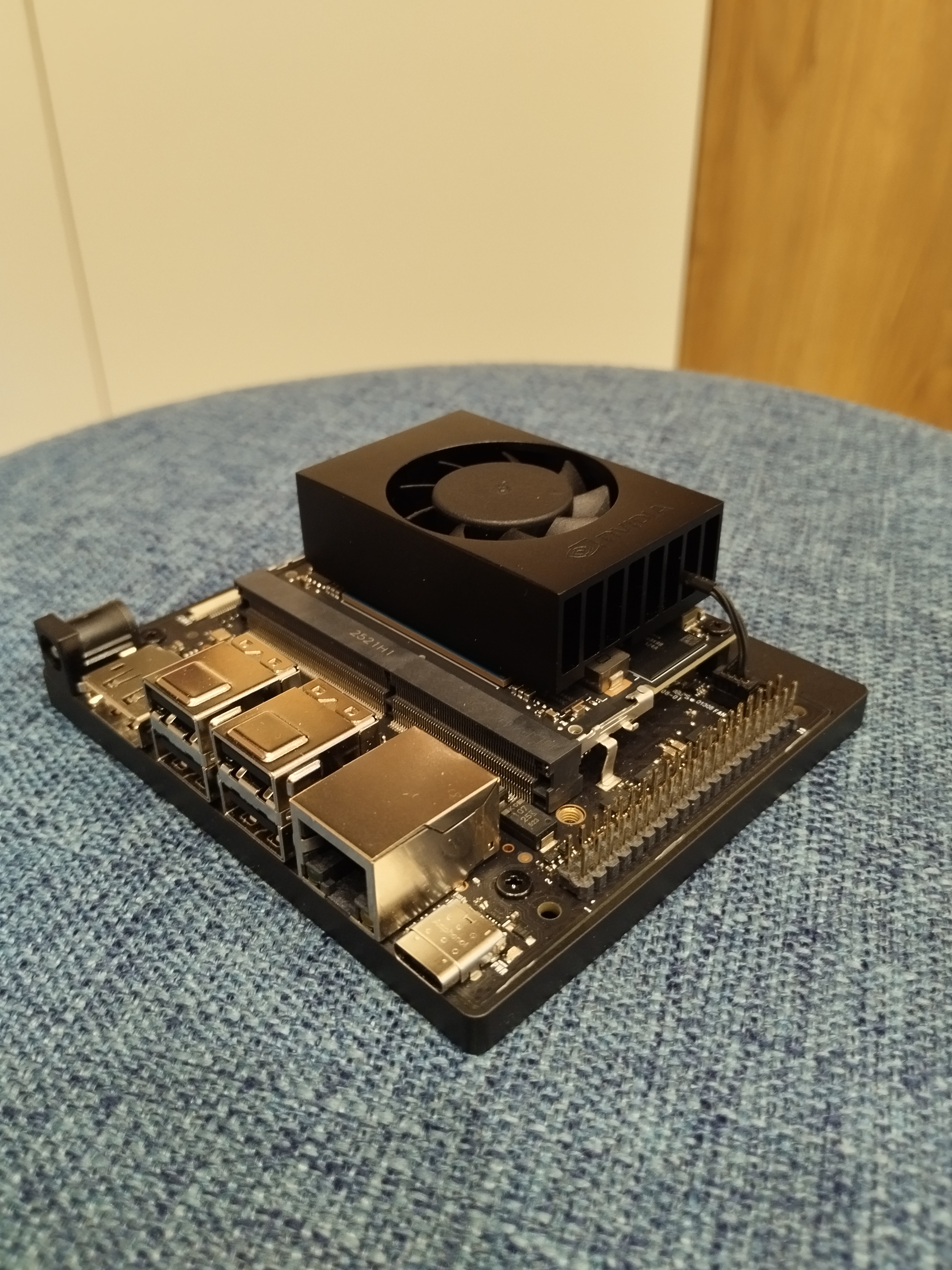
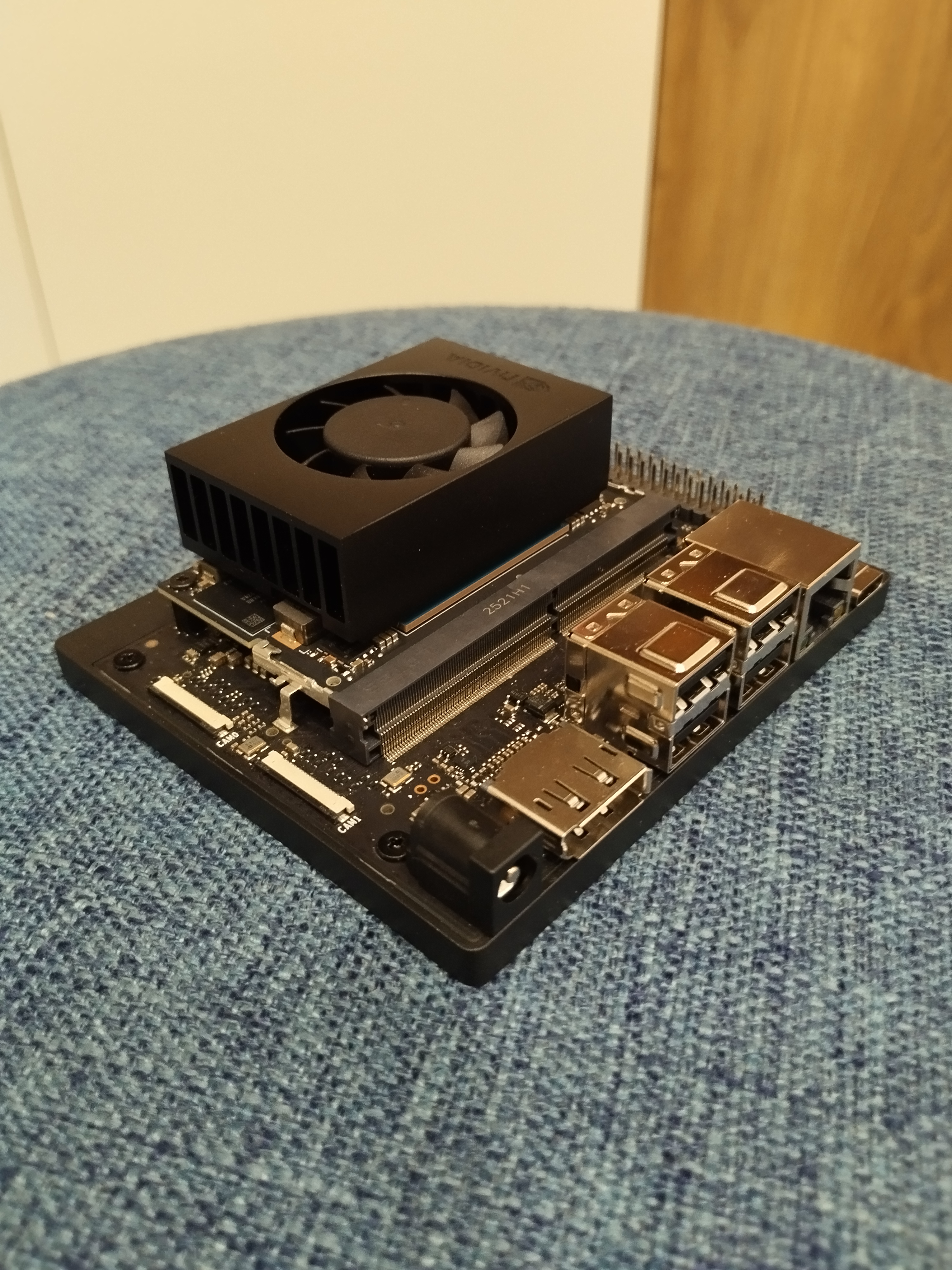
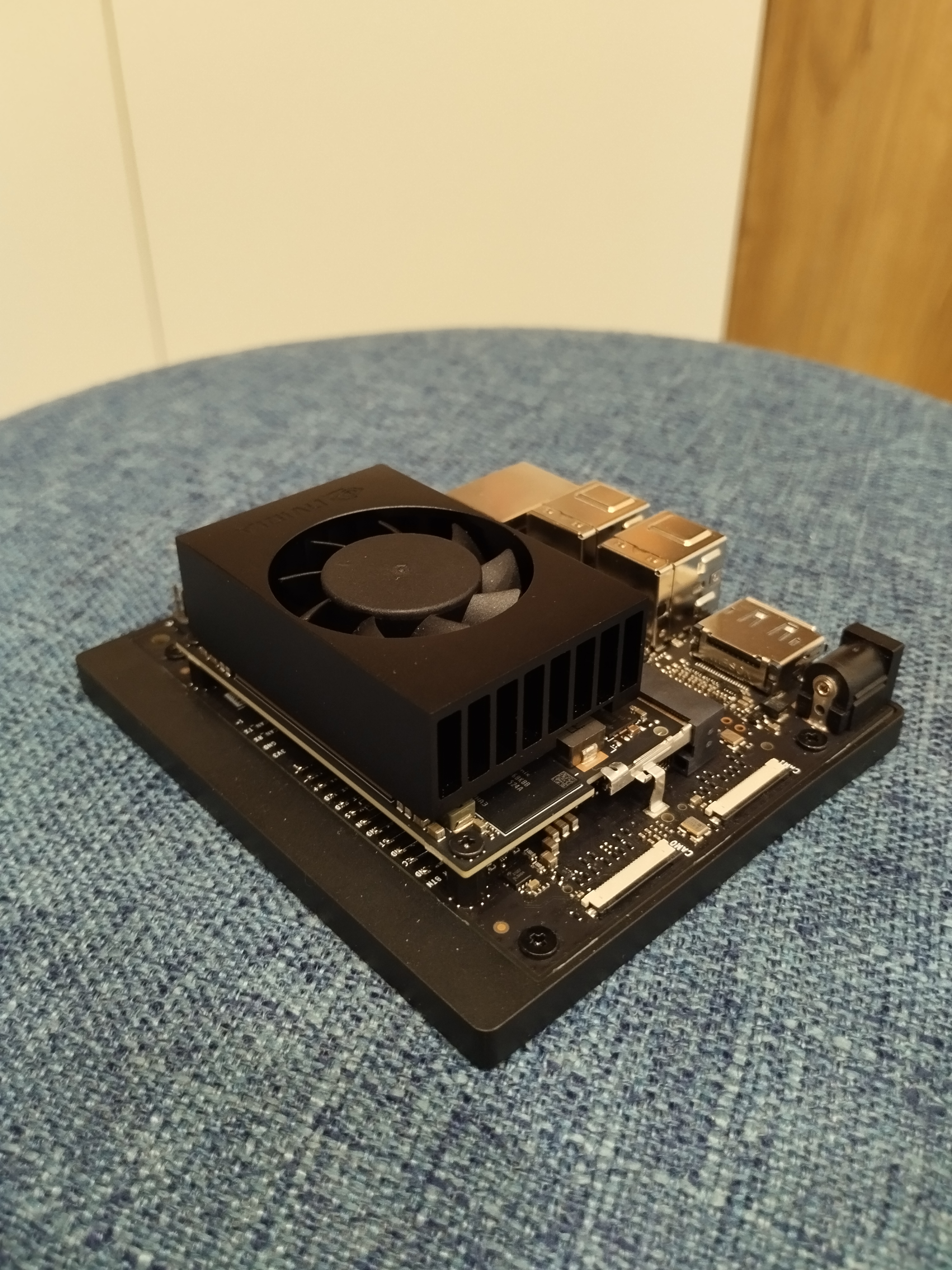
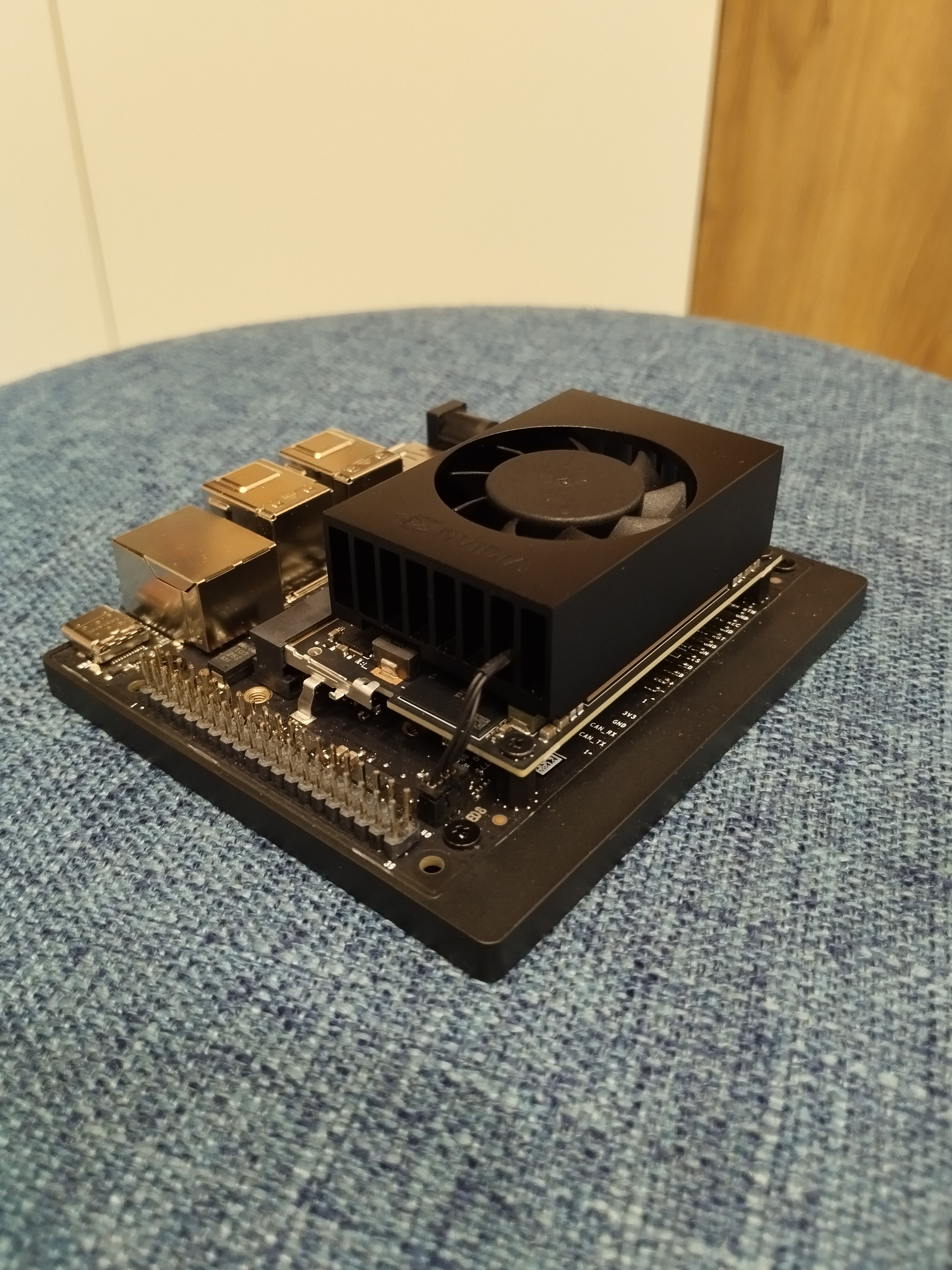
最後請將風扇的排線插回去,然後就完成了。以下是四張不同角度的成品圖:
本頁面貢獻記錄
操作者與撰寫者:潘仰祐 Kevin Pan(@XiaoPanPanKevinPan)